iPhone手機(jī)少為人知的十大實(shí)用技巧
01快 速 撤 銷 粘 貼
編寫(xiě)文字的時(shí)候,如果想把寫(xiě)的內(nèi)容全刪掉,只需晃動(dòng)你的 iPhone 幾下,會(huì)彈出個(gè)窗口,選擇“撤銷鍵入”就可把內(nèi)容全刪掉了,不用按著刪除鍵半天。
如果想把剛刪掉的內(nèi)容恢復(fù),晃動(dòng) iPhone 選擇“重做鍵入”,剛刪掉的內(nèi)容就回來(lái)了;如果是剛粘貼過(guò)來(lái)的,晃動(dòng)可以“撤銷粘貼”。
02選 擇 特 殊 符 號(hào)
大家有沒(méi)有遇到這樣的情況:想輸入"度"(小圈圈)這個(gè)單位符號(hào),可是找不到,現(xiàn)在告訴大家:在數(shù)字鍵盤(pán)上按住 0 不動(dòng),就會(huì)出現(xiàn)此符號(hào)!

03釋 放 手 機(jī) 內(nèi) 存
首先,長(zhǎng)按電源鍵直至出現(xiàn)“滑動(dòng)來(lái)關(guān)機(jī)”提示,然后松開(kāi)電源鍵,長(zhǎng)按Home鍵,直至回到手機(jī)桌面,這時(shí)候,iPhone 的內(nèi)存就被清空,你會(huì)發(fā)現(xiàn)打開(kāi)所有的軟件都需要重新加載,此方法同樣適用于應(yīng)用卡死,手機(jī)死機(jī)等問(wèn)題。
04單 手 控 屏
輕觸兩下iPhone的HOME鍵,就可以將整個(gè)螢?zāi)划?huà)面下移,讓你不用掏出雙手也能碰到畫(huà)面zui上方的東西。自從iPhone螢?zāi)患哟蠛螅@個(gè)功能非常有用。不過(guò)注意是輕觸兩下,不是按壓兩下。不要真的按下主畫(huà)面鍵,只要快速輕碰按鍵表面就可以了。

05下 滑 就 能 關(guān) 掉 照 片
打開(kāi)相冊(cè)查看圖片,不再需要點(diǎn)按左上方的返回啦!通過(guò)下滑手勢(shì)就可以關(guān)閉圖片了,對(duì)6P和6sP的大屏用戶來(lái)說(shuō),絕對(duì)超級(jí)好用!單手就能玩轉(zhuǎn)相冊(cè)!
06 Siri 可 以 認(rèn) 識(shí) 你 的 家 人
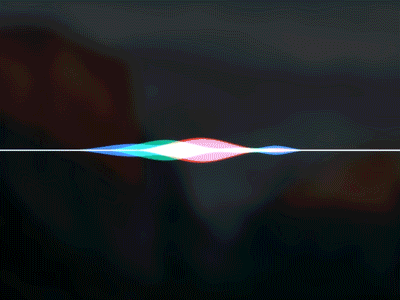
Siri作為你的語(yǔ)音助理,認(rèn)識(shí)你的家人也是理所當(dāng)然的,不過(guò)在這之前,你必須要先介紹他們給Siri 認(rèn)識(shí)。例如在你的通訊錄中,你哥哥的名字設(shè)定為「jia xin」,你就可以告訴Siri:「jia xin是我哥。」之后在開(kāi)啟Siri 服務(wù)時(shí),只需要說(shuō)「打給我哥」或諸如此類的指令,Siri 就會(huì)知道要跟誰(shuí)聯(lián)絡(luò)啰!
07 3D Touch
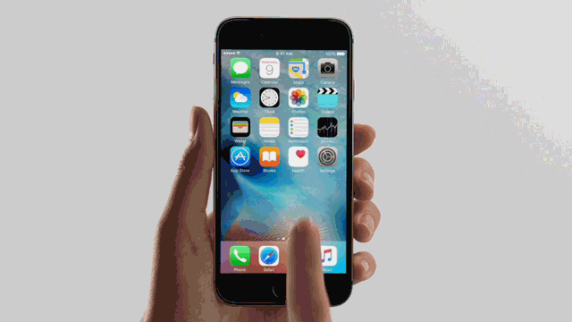
iOS 9.3 更新之后,蘋(píng)果對(duì)于 3D Touch 功能進(jìn)行了進(jìn)一步完善,iPhone 6s 用戶現(xiàn)在可以在多個(gè)應(yīng)用圖標(biāo)上重按來(lái)進(jìn)行快捷操作,比如,可以直接查看一年前的照片,AppStore 可以直接選擇「全部更新」來(lái)更新應(yīng)用,在設(shè)置上重壓可以快捷進(jìn)入電池、無(wú)線局域網(wǎng)、藍(lán)牙等選項(xiàng)。
08連 續(xù) 輸 入 大 寫(xiě) 字 母
寫(xiě)短信、發(fā)微博、輸網(wǎng)址和輸入密碼時(shí),可能經(jīng)常要輸入大寫(xiě)字母,必須按一下鍵盤(pán)的箭頭鍵才能輸入一個(gè)大寫(xiě)字母,比較麻煩,不過(guò)只要:設(shè)置-通用-鍵盤(pán)-啟用大寫(xiě)字母鎖定鍵,再遇到需要輸入大寫(xiě)字母時(shí),只要連續(xù)按二下箭頭鍵(變顏色后)就可以連續(xù)輸入大寫(xiě)字母了。
09滑 動(dòng) 返 回
對(duì)于剛從安卓系統(tǒng)轉(zhuǎn)用iPhone 的用戶而言,zui不習(xí)慣的就是沒(méi)有「返回」按鈕了。不過(guò)iOS 用戶可是非常習(xí)慣這種只有一個(gè)Home 鍵的設(shè)計(jì),因?yàn)閕OS 大多數(shù)的瀏覽器、信箱App 等,都可以透過(guò)由畫(huà)面左端至右滑動(dòng)來(lái)返回上一頁(yè)。

10快 速 選 擇 圖 片
在iOS 8中,用戶如果要選擇多張圖片,只能夠是一張一張地進(jìn)行選擇,如果要選擇的圖片非常多的時(shí)候,相信很多用戶朋友都會(huì)覺(jué)得特別不耐煩。